Hier finden Sie eine Tabelle mit Ihren Kontakten.
Im Artikel Tabellen erfahren Sie, wie Sie in Tabellen Spalten ein- und ausblenden und verschieben und die gewählte Ansicht speichern und aufrufen sowie Zeilen filtern, selektieren und sortieren, in Zellen zusätzliche Funktionen aufrufen (wie zum Beispiel zur Detailansicht einer Zeile zu gelangen) und zum Papierkorb wechseln.
Aktionen
Aktionen beziehen sich auf die selektierten Kontakte, sofern dies für eine Aktion sinnvoll ist.

Drop-down-Menü Aktion
Folgende Aktionen sind möglich:
•Serienbrief: Mit den selektierten Kontakten einen Serienbrief erstellen.
•Serienmail: Mit den selektierten Kontakten eine Serienmail erstellen.
•Excel (Firma) (nur verfügbar, wenn Sie rechts neben dem Aktionenmenü „Personen“ ausgewählt haben): Die selektierten Kontakte mitsamt den verknüpften Institutionen als Excel-Datei exportieren. Siehe Aktion „Excel“.
•Excel: Die selektierten Kontakte als Excel-Datei exportieren. Es werden die angezeigten Spalten exportiert. Falls keine Kontakte selektiert sind, so werden alle Kontakte exportiert. Tipp: Wählen Sie zuvor rechts neben dem Aktionenmenü „Personen“ oder „Institutionen“ aus, damit Orphy die Spalten der exportierten Excel-Datei an die gewählte Kontaktart anpasst. Dies erleichtert Ihnen später den Import der exportierten Daten.
•Karte: Die selektierten Kontakte auf einer Karte anzeigen.
•Route: Die selektierten Kontakte als Route anzeigen.
•Zusammenführen (nur verfügbar, wenn Sie rechts neben dem Aktionenmenü „Personen“ oder „Institutionen“ ausgewählt haben): Die selektierten Kontakte zusammenführen.
•Massenänderung (nur verfügbar, wenn Sie rechts neben dem Aktionenmenü „Personen“, „Institutionen“ oder „Benutzer“ ausgewählt haben): Mehrere selektierte Kontakte gleichzeitig ändern.
•Import: Kontakte importieren.
•Zeige Duplikate (nur verfügbar, wenn Sie rechts neben dem Aktionenmenü „Personen“, „Institutionen“ oder „Benutzer“ ausgewählt haben): Zeige Duplikate.
•Listen: Die selektierten Kontakte zu einer bestehenden oder neuen Liste hinzufügen.
•Leads erstellen: Für die selektierten Kontakte Leads erstellen. Orphy erstellt für jeden der selektierten Kontakte einen neuen Lead und wechselt zur Übersicht über die Leads.
•Löschen: Die selektierten Kontakte löschen. Vor dem Löschen gibt es eine Sicherheitsabfrage. Gelöschte Kontakte finden Sie im Papierkorb. Diese können wiederhergestellt werden. Klicken sie auf „Papierkorb“ über der Tabelle der Kontakte, um zum Papierkorb zu wechseln.
Die selektierten Kontakte als Route anzeigen
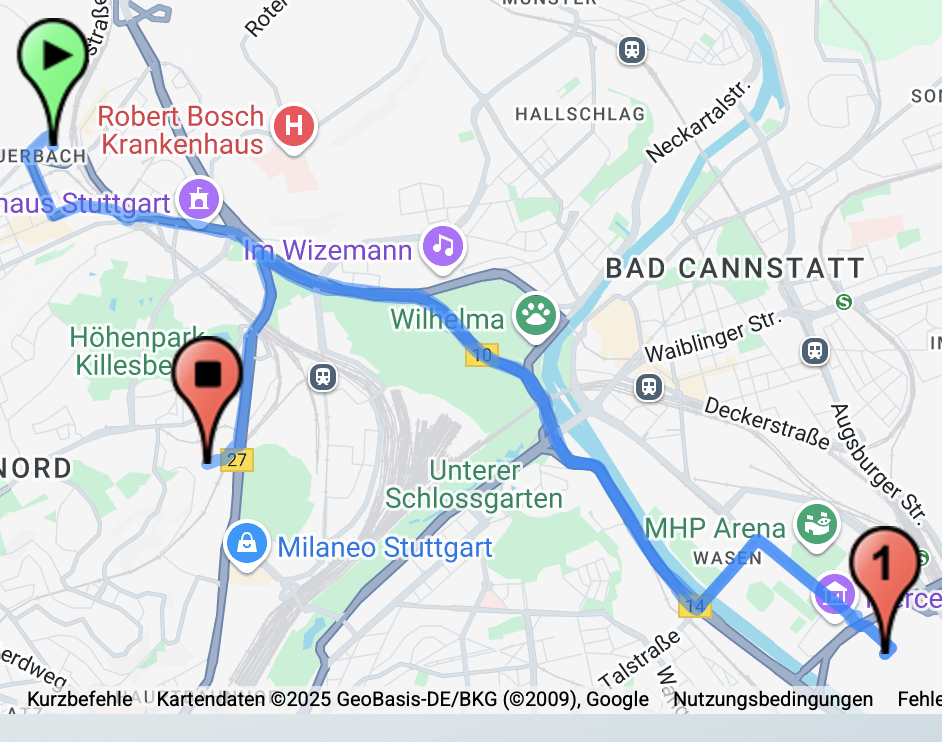
Die selektierten Kontakte als Route anzeigen
In dieser Ansicht können Sie die selektierten Kontakte als Route anzeigen.
Mit der Schaltfläche „+ Neuer Eintrag“ können Sie einen neuen Eintrag am Anfang Ihrer Route hinzufügen. Wenn Sie mit der Maus auf eine Zeile fahren, so erscheinen die Schaltflächen zum Bearbeiten dieser Zeile und Löschen dieser Zeile aus der Routenplanung. Mit einem Klick auf die Schaltfläche „Start“ wird der Kartenausschnitt mit der Route angezeigt.
Kontakte importieren
•Import Auswahl: Wählen Sie, ob Sie Personen oder Institutionen importieren möchten. Klicken Sie dann auf „Weiter“.
•Hochladen: Ziehen Sie die zu importierenden Dateien in das angezeigte Feld oder klicken sie auf „Durchsuchen“, um Dateien auszuwählen. Die Dateien müssen im CSV-Format vorliegen. Sie können Excel-Dateien in Excel als CSV-Dateien speichern.
•Vorschau: In der nächsten Ansicht wird die zu importierende Tabelle angezeigt. Links über der Tabelle können Sie die Zeichenkodierung wie „UTF-8“ einstellen, wenn Sie zum Beispiel statt Umlauten seltsame Zeichen in der Tabelle sehen. Klicken Sie auf „Weiter“, wenn die Zeichenkodierung passt.
•Zuordnung: Hier können Sie die Zuordnung zwischen den erwarteten und vorhandenen Spalten vornehmen. Wenn die Spalten entsprechend benannt sind, funktioniert die Zuordnung automatisch. Klicken Sie auf „Weiter“.

Erwartete und vorhandene Spaltennamen zuordnen
•Importieren: Sie sehen nun die Tabelle, wie sie importiert wird. Klicken Sie auf „Weiter“.
•Zusammenfassung: Hier sehen Sie das Ergebnis der Validierung der zu importierenden Daten. Klicken Sie auf „Import“, wenn Sie den Importvorgang nun durchführen möchten.
Anschließend sehen Sie wieder die Tabelle der Kontakte. Eventuell müssen Sie noch Daten manuell korrigieren. Fahren Sie dazu mit der Maus auf den entsprechenden Kontakt. In der letzten Spalte sehen Sie ein Bleistiftsymbol. Klicken Sie darauf und führen Sie die Korrekturen durch. Weisen Sie Ihren neuen Kontakten auch verantwortliche Mitarbeiter zu.
Die selektierten Kontakte zu einer bestehenden oder neuen Liste hinzufügen
Wählen Sie eine bestehende Liste aus oder erstellen Sie eine neue Liste mit den selektierten Kontakten, indem Sie den Namen der neuen Liste eingeben.
Wählen Sie aus, ob die Kontakte in ihrer Funktion in ihrem Unternehmen oder als Privatperson aufgenommen werden sollen.
Detailansicht
Klicken Sie auf den Namen eines Kontaktes, um zur Detailansicht zu wechseln.